
不必懂程式,也能用上 VBA 的威力
一個上班族,寫給上班族的 Excel 增益集
CJPsAddin (CJP 增益集、CJP's VBA Tools) 是一個 Excel VBA Add-in,安裝後每次開 Excel 自動載入。這裡把最常用的功能做成可以在網頁上直接操作的練習,不用安裝 Excel,自己就能學會。
安裝方式
執行一次安裝程式,之後每次開 Excel 都會自動載入,不用再設定。
CJPsAddin.xla 與安裝程式。練習檔不在 zip 裡,請到篩選強化、兩表比對、單表比對、資料拆檔、整表匯入各單元下載。下載並解壓縮
在 zip 上按右鍵 →「全部解壓縮」。不要直接在 zip 裡執行,安裝程式要和 CJPsAddin.xla 放在同一個資料夾
關閉 Excel,執行安裝檔
雙擊 CJPsAddin_Installer_v1.13.cmd,按 Y。出現「Windows 已保護您的電腦」時,按「其他資訊」→「仍要執行」
重新開啟 Excel
「增益集」索引標籤出現三組選單
開始練習
從下方卡片或上方頁簽選一個練習單元
更新版本:下載新版,同樣執行安裝程式即可,會直接覆蓋舊版。
工具列前 3 個按鈕會自動對應 Alt+1~3。
安裝程式做了哪些事
- 複製增益集到
D:\VBA(失敗改用C:\VBA),設為唯讀 - 寫入 Excel 啟動設定,開 Excel 自動載入
- 快速存取工具列加入 3 個按鈕 (Alt+1~3;新版 Microsoft 365 可能要手動調整順序)
- 安裝資料夾加入 Excel 信任位置
- 「啟用所有巨集」會改成「停用並通知」,只收緊、不放寬 (自己的巨集檔怎麼辦?)
- 不覆寫公司的 Office 安全性原則
- 產生診斷報告
InstallDiagnostic.txt
安裝失敗時,請查看安裝程式旁產生的 InstallDiagnostic.txt,裡面記錄了每個步驟的結果。
快速存取工具列的按鈕沒有排在最前面?
新版的 Microsoft 365 Excel (左上角有「自動儲存」開關) 可能會把 3 個按鈕排到後面,Alt+1~3 就不會對應到它們。手動調整一次就好,之後會記住:
- 在快速存取工具列任一個按鈕上按右鍵 →「自訂快速存取工具列」
- 在右邊的清單選「篩選強化_完全比對」,按清單右側的「▲」(上移),一直移到最上面
- 依序把「篩選強化_模糊比對」移到第 2 個、「ProShowAllData」移到第 3 個,按「確定」
- 按一下 Alt,工具列的按鈕會顯示數字:3 個按鈕是 1、2、3 就完成了
如果「自動儲存」開關佔了 1,3 個按鈕會變成 2~4,快速鍵就改按 Alt+2~4;也可以直接用滑鼠點按鈕。
安裝後,自己的巨集檔被擋下來了?
如果你原本把巨集設定成「啟用所有巨集」,安裝程式會改成「停用所有巨集 (事先通知)」:任何檔案一打開就執行巨集,是常見的中毒管道。增益集本身不受影響 (安裝資料夾已加入信任位置);你自己的巨集檔,打開時會先被擋下來,照下面做就好。
- 一般情況:按一次「啟用內容」。打開檔案時,上方出現黃色的「安全性警告」,直接按列上的「啟用內容」。Excel 會記住這個檔案,下次打開就不會再問。
- 每次都產生新檔、或常搬位置的檔案 (例如每個月另存一份):Excel 是依檔案位置記住的,新檔要再按一次。把這類檔案固定放在一個資料夾,再加入信任位置:「檔案 → 選項 → 信任中心 → 信任中心設定 → 信任位置 → 新增位置」,選那個資料夾,裡面的檔案就不會再問。
- 網路磁碟上的檔案:按「啟用內容」後,會再問「是否要讓這個檔案成為受信任的文件」,按「是」才會記住。
- 從網路下載、信件附件的檔案,出現紅色的「Microsoft 已封鎖巨集執行」時:先關閉檔案,在檔案上按右鍵 →「內容」→ 勾選「解除封鎖」→「確定」,再重新打開。
按「啟用內容」時,請直接按黃色列上的按鈕;從「檔案 → 資訊」選「只在這次工作階段啟用」的話,Excel 不會記住。如果每次打開都還是要按,可能是公司的資安原則停用了這些功能,請洽資訊單位。
完整功能選單
篩選強化
複製一串值、或用分號輸入多個條件,按 Alt+1 一次篩好。也能用關鍵字模糊比對,或按 Alt+3 一次取消所有篩選。
開始練習 ( 題) →兩表比對
用 Key 對照兩張表,每一列標上兩表皆有、僅在A表或僅在B表,找出新增和遺漏的資料。
開始練習 ( 題) →單表比對
兩份資料貼在同一張表,依 Key 排序後上下比較,內容不一致的格子標成粉紅。
開始練習 ( 題) →多檔收集
從多個檔案找 Key 相同的資料,把指定欄位帶回同一張總表。Key 和帶回的欄位都可以是多欄。
開始練習 ( 題) →單檔收集
依分類規則表幫資料分類,規則可以用 *、?、# 萬用字元,也能當成批次 VLOOKUP。
資料拆檔
依 Key 值欄把一張表拆成多個檔案,每個檔案只留下自己的資料。可以順便刪掉報表標題、備註和內部欄位,也能加上密碼。
開始練習 ( 題) →整表匯入
把報表貼進底稿:兩個活頁簿裡名稱相同的工作表,一次把資料整欄匯入,只匯入值、不帶格式。
看說明與練習檔 →樞紐明細
雙擊樞紐分析表的數值產生明細時,自動記下來源與篩選條件,工作表名稱改成那一格的數值,格式照來源資料。預設就是開啟的。
開始練習 ( 題) →小測驗
涵蓋以上 8 個功能,點選答案後立即顯示對錯與說明。
開始作答 ( 題) →篩選強化
這個功能在做什麼
Excel 內建的篩選,要在下拉清單裡一個一個勾。篩選強化讓你把一串值直接當條件:複製幾個儲存格,或輸入用分號分隔的文字,按一次 Alt+1 就篩好。
適合這些時候用
- 主管傳來一串客戶編號,要從大表裡把這些人挑出來
- 要篩的值有十幾個,散在下拉清單的不同位置
- 想找名稱包含某幾個關鍵字的資料
- 套了好幾欄篩選,想一次全部取消
練完你會
- 用複製或輸入兩種方式帶入多個條件
- 分辨什麼時候用完全比對、什麼時候用模糊比對
- 處理資料本身含有分號的情況
- 知道數值欄位不能用模糊比對
開始練習
下載練習檔 (Excel)把條件複製過來,或在輸入框用 半形分號 ; 分隔,一次篩出多個值。先選題目,再照步驟操作。
表格為教學用範例資料。
完全比對 vs 模糊比對
| 完全 Alt+1 | 模糊 Alt+2 | |
|---|---|---|
| 比對方式 | 值完全相同 | 包含關鍵字 |
| 大小寫、前後空白 | 都忽略 | |
| 數值欄位 | 可以 | 找不到 |
| 篩空白儲存格 | 輸入框直接按「確定」 | |
要記住的 3 件事
- 沒複製東西 → 跳出輸入框,用 ; 分隔
- 複製內容含 ; → 程式會問:分號是分隔符號還是資料?
- 執行前會先清掉所有既有篩選
兩表比對
這個功能在做什麼
兩張表用同一個 Key (例如客戶編號) 對照,在每一列標上 兩表皆有、僅在A表 或 僅在B表。它只看這筆資料有沒有,不比較其他欄位的內容。
適合這些時候用
- 這個月和上個月的名單,誰是新增、誰不見了
- 系統匯出的清單和手上的對帳表,有沒有漏掉的
- 兩份名單合併前,先確認差在哪幾筆
- 原本要用 VLOOKUP 一筆一筆查「找不找得到」
練完你會
- 選對 Key,包含多欄組成的 Key
- 兩張表欄位順序不同時,也能正確對應
- 看懂「_有重複項」,以及重複資料選項的差別
- 判斷什麼時候該接著用單表比對
設定視窗
在增益集選單「常用功能二 → 資料比對 → 兩表比對」開啟。設定會記在工作表裡,下次在同一張工作表開啟時自動帶入。
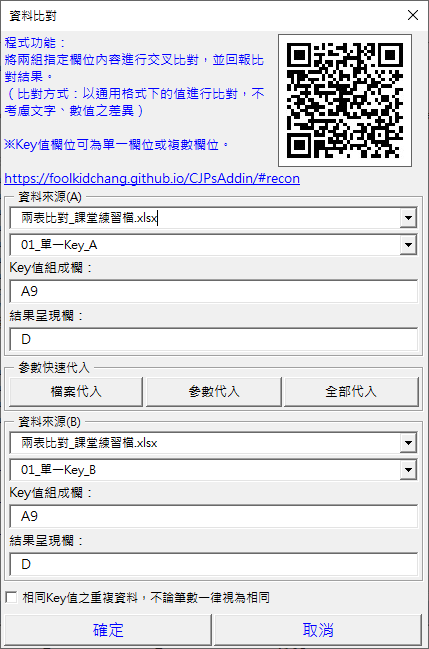
欄位說明
- 資料來源 (A)、(B):各選一個活頁簿和工作表,兩張表可以在不同檔案
- Key值組成欄:單一 Key 填標題格,例如
A9;多欄 Key 填A;B;9(最後的數字是標題列) - 結果呈現欄:比對結果寫在哪一欄,例如
D - 參數快速代入:把 (A) 的檔案、欄位或全部設定帶到 (B),兩張表格式相同時不用重填
- 勾選項:相同 Key 的重複資料,不論筆數一律視為相同
下方的練習是這個視窗的簡化版:網頁上用點表頭的方式設定欄位,結果和增益集相同。
開始練習
下載練習檔 (Excel)選一題,點表頭設定 Key (點的順序=Key 的順序),再按「執行兩表比對」。
格式:單一 Key A9;多個 Key A;B;9 (最後是標題列)
單表比對
這個功能在做什麼
把兩份資料貼在同一張表,指定 Key 和要比較的欄位。程式會依 Key 排序,相同 Key 的列互相比較,內容不一樣的格子標成粉紅,一眼就看出差在哪裡。
適合這些時候用
- 兩個系統的客戶資料,檢查電話、地址有沒有不一樣
- 同一批訂單被重複匯入,金額有沒有被改過
- 新舊兩版報表,逐筆核對數字
- 兩表比對後兩邊都剩一些「僅在」,想找出是哪一欄打錯
練完你會
- 分清楚哪些欄當 Key、哪些欄拿來比對
- 看懂粉紅、灰色、藍字、分隔線四種標記
- 調整大小寫、文字與數值的比對規則
- 用統計列判斷問題出在哪一欄
設定視窗
在增益集選單「常用功能二 → 資料比對 → 單表比對」開啟。設定會記在工作表裡,下次在同一張工作表開啟時自動帶入。
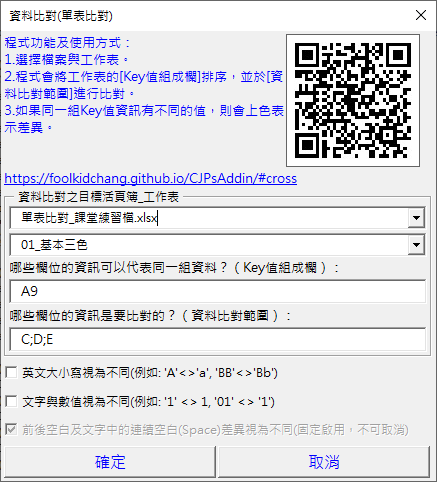
欄位說明
- Key值組成欄:哪些欄位可以代表同一組資料,例如
A9或A;B;9 - 資料比對範圍:要比較內容的欄位,例如
C;D;E - 英文大小寫、文字與數值:勾選後視為不同 (預設不分)
- 前後空白與連續空白:一律視為不同,固定啟用、不能取消
下方的練習是這個視窗的簡化版:網頁上用點表頭的方式設定欄位,結果和增益集相同。
開始練習
下載練習檔 (Excel)選一題,點表頭切換 Key/比對,再按「執行單表比對」。結果的顏色代表:
多檔收集
這個功能在做什麼
先開好總表,再選好幾個匯入檔案。程式會在每個檔案裡找 Key 相同的資料,把指定的欄位帶回總表。可以想成進階版的 VLOOKUP:Key 和要帶回的欄位都可以是多欄,一次處理多個檔案。它在功能選單的「資料收集」群組裡,舊文章稱為「資料合併」。資料都在同一個檔案、只是要依規則對照時,用單檔收集。
適合這些時候用
- 把總表拆給各單位填寫,收回來後要合併回同一張表
- 金額、數量分散在不同部門的檔案,要彙整成一張
- 各門市的月報要彙整成全公司總表
- 各單位處理完案件後清空待辦欄,要同步回總表
練完你會
- 正確填寫 Key值組成欄與資料回收欄
- 看懂執行紀錄裡的 OK 與 (1/2)
- 依情境選擇四個選項
- 從只有標題的空白總表,彙整出完整資料
兩個欄位怎麼填
| 欄位 | 單一欄 | 多欄 |
|---|---|---|
| Key值組成欄 哪些欄位可以組出唯一值 | A3 | A;B;3 |
| 資料回收欄 哪些欄位要帶回來 | C | C;D |
- Key 最後的數字是標題列,不是資料起始列
- 資料回收欄只寫欄名,列號沿用 Key 的標題列
- 匯入檔案是用標題文字找欄位:欄位順序、位置可以和總表不同,但標題文字要一模一樣
四個選項
| 選項 | 什麼時候勾 |
|---|---|
| 一、資料回收欄之資料為空值時,仍要寫入 | 空白也是正確答案,例如清空代表已處理 |
| 二、Key值有重複時,在資料被覆蓋前,需跳出提示 | 每個 Key 應該只出現一次,想抓出重複填寫 |
| 三、如果Key值不存在於總表,將該筆資料新增於總表最下方列 | 允許各單位自行新增資料;或總表只留標題,全部資料由匯入檔彙整 |
| 四、用總表工作表名稱,在各匯入檔案中找尋資料所在工作表 | 匯入檔有好幾張工作表,不確定存檔時停在哪一張 |
設定視窗
在增益集選單「常用功能二 → 資料收集 → 多檔收集」開啟。設定會記在工作表裡,下次在同一張工作表開啟時自動帶入。
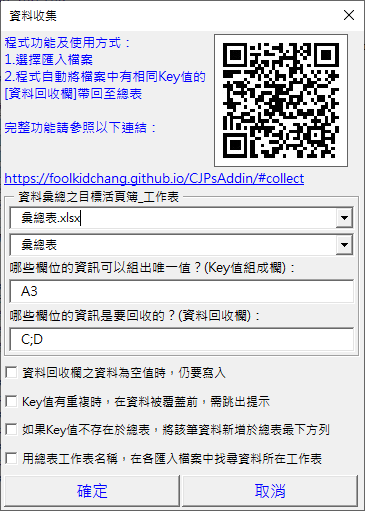
欄位說明
- 資料彙總之目標活頁簿_工作表:選總表所在的活頁簿和工作表
- Key值組成欄:例如
A3;多欄 Key 填A;B;3 - 資料回收欄:要從匯入檔案帶回的欄位,例如
C;D - 四個勾選項:空值也寫入、覆蓋前提示、Key 不在總表時新增、依總表名稱找工作表
- 按「確定」後,再選擇要匯入的檔案 (可以複選)
下方的練習是這個視窗的簡化版:網頁上用點表頭的方式設定欄位,結果和增益集相同。
開始練習
選一題,在總表點表頭切換 Key/回收,勾選需要的選項,再按「執行資料收集」。下方的匯入檔案就是會被讀取的內容。
執行紀錄
程式會把這段文字寫在資料回收欄標題的備註裡 (表頭右上角的紅色三角形)。
匯入檔案
每個檔案預設只讀「存檔時停留的工作表」 (標示 ★)。
要記住的 4 件事
- 同一個 Key 出現多次,後面的值會蓋掉前面的;不想被默默覆蓋就勾選項二
- 執行紀錄寫在回收欄標題的備註:OK=欄位都找到;(1/2)=2 欄只找到 1 欄
- 選項三新增的列只會寫入 Key 和回收欄,其他欄位留空
- 新舊值相同 (忽略前後空白) 的格子不會重寫,也不計入寫入筆數
單檔收集
這個功能在做什麼
準備一張待分類資料和一張分類規則表。程式拿每一筆資料的 Key 去規則表比對,把符合那條規則的值寫回來。可以當成批次 VLOOKUP;而且規則表的 Key 可以用 萬用字元,例如「*計程車*=交通費」,一條規則就能涵蓋很多種寫法。程式內部的名稱是「資料分類」。
適合這些時候用
- 依商品代碼對照表,幫交易明細補上商品名稱、類別
- 依摘要裡的關鍵字,把費用自動歸類
- 依號碼開頭判斷類型,例如 09 開頭是手機
- 依「區域+商品」的組合,套用不同的獎金比例
練完你會
- 設定兩張表各自的 Key 與填入、來源欄
- 用
*、?、#寫分類規則 - 安排規則的先後順序,並決定要不要帶回最後一項相符者
- 看懂並處理
!Not Found!
四個欄位怎麼填
| 表 | 欄位 | 範例 |
|---|---|---|
| 待分類資料 | Key值組成欄 | B1/A;B;1 |
| 分類填入欄 (結果寫在這裡) | D/D;E | |
| 分類規則表 | Key值組成欄 (可用萬用字元) | A1/A;B;1 |
| 分類來源欄 (要帶回的值) | B/B;C |
- Key 最後的數字是標題列,兩張表的標題列可以不同
- 分類填入欄和分類來源欄的欄數要一樣,依順序一對一帶回
- 兩張表的 Key 欄數也應該一樣
規則表可以用的萬用字元
| 寫法 | 意思 | 例子 |
|---|---|---|
* | 任意多個字 (也可以沒有) | *計程車*=包含「計程車」 |
? | 任一個字 | P00?=P001~P009、P00A… |
# | 任一個數字 | 09########=09 開頭的 10 位數字 |
[ABC] | 括號裡的任一個字 | [AB]*=A 或 B 開頭 |
[!A] | 不是括號裡的字 | [!0]*=不是 0 開頭 |
比對時不分大小寫。要找真正的 *、?、# 符號,寫成 [*]、[?]、[#]。
設定視窗
在增益集選單「常用功能二 → 資料收集 → 單檔收集」開啟。設定會記在工作表裡,下次在同一張工作表開啟時自動帶入。
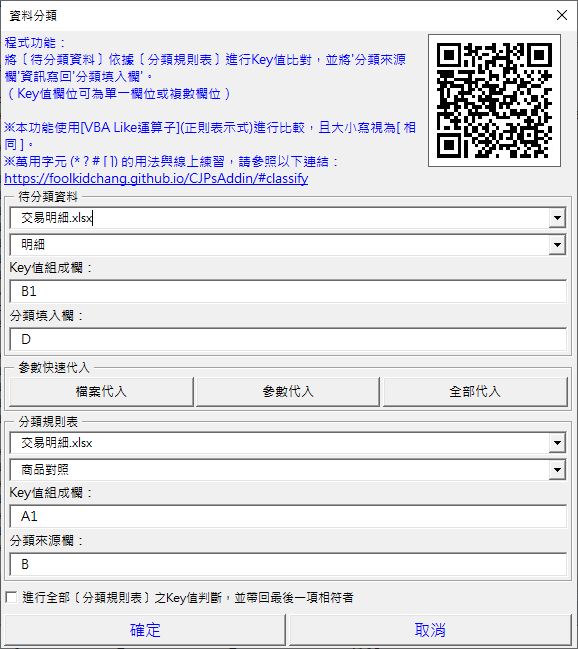
欄位說明
- 待分類資料:要填入結果的工作表;Key值組成欄 例如
B1,分類填入欄 例如D - 分類規則表:對照表或規則表;Key值組成欄 可以用萬用字元,分類來源欄 是要帶回的值
- 參數快速代入:把待分類資料的設定帶到分類規則表
- 勾選項:比完全部規則,帶回最後一個符合的
下方的練習是這個視窗的簡化版:網頁上用點表頭的方式設定欄位,結果和增益集相同。
開始練習
選一題,在兩張表點表頭切換 Key/填入 (來源),再按「執行單檔收集」。結果旁的小字是「套用規則表第幾列」。
要記住的 4 件事
- 預設由上往下找到第一個符合的規則就停:特殊規則放上面、通用規則放下面
- 勾選「帶回最後一項相符者」時,會比完全部規則,以最後一個符合的為準
- 分類填入欄會整欄重寫:原本的內容會被蓋掉,找不到規則的填
!Not Found! #只代表數字:09########對不到有「-」的0912-345-678
資料拆檔
這個功能在做什麼
一張報表裡有好幾個單位的資料,要分別寄給各單位時,用資料拆檔。程式依 Key 值欄 (例如「科別」) 的內容,每個 Key 拆成一個檔案。每個檔案都是整張工作表的複本,只留下該 Key 的資料列,標題、格式、欄寬都會保留。也可以同時拆好幾張工作表,相同 Key 的資料會放進同一個檔案。
適合這些時候用
- 各科的業績明細,拆給各科主管
- 各分行的報表,拆檔後分別寄出
- 拆好的檔案,要加上開啟密碼
- 每個單位要收到好幾張表 (例如明細+客戶清單)
練完你會
- 設定 Key 值欄與資料最後一列
- 用保留範圍刪掉報表標題、合計、內部欄位
- 處理群組標題列
- 看懂「跳列」等錯誤提示
設定視窗
在增益集選單「常用功能二」點資料拆檔,會開啟這個設定視窗。視窗下方隨時預覽會拆成幾個檔案;設定有問題時,預覽會變成紅字說明原因,「確定」不能按。設定會記在工作表裡,下次開啟自動帶入 (密碼除外)。
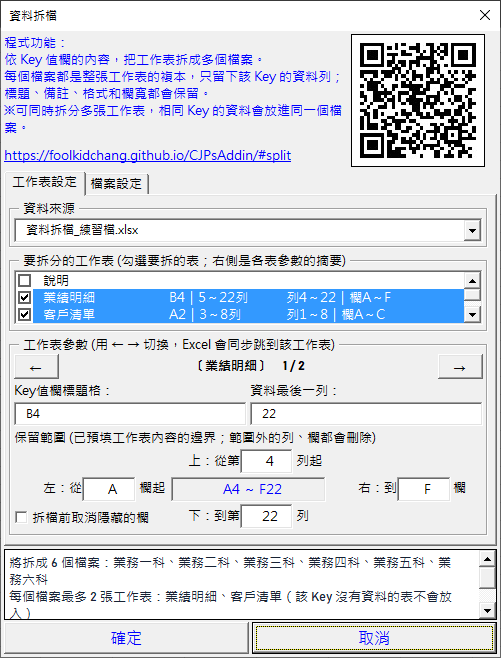
工作表設定:每張表各一組參數
- 要拆分的工作表:勾選要拆的表。右側是每張表的摘要,例如「B4|5~22列」是 Key 值欄和資料範圍,「列4~22|欄A~F」是保留範圍
- ← →:切換要設定哪一張表,Excel 會同步跳到那張工作表
- Key值欄標題格:雙擊後用滑鼠點標題,例如「科別」。資料最後一列會自動偵測,下方有合計列時要改小
- 保留範圍:依上下左右排成十字,一開始就填好這張表的邊界。要刪哪一邊就改哪一格,範圍外的列、欄都會刪除;中間顯示目前的範圍
- 欄名輸入小寫會自動轉成大寫
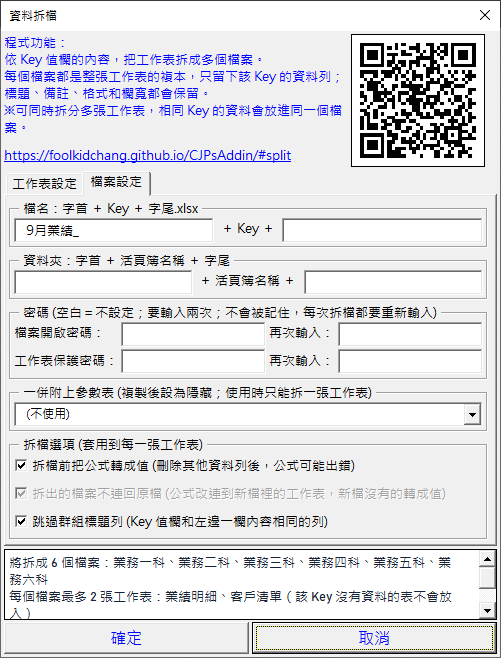
檔案設定:所有工作表共用
- 檔名:字首+Key+字尾,例如「9月業績_業務一科.xlsx」
- 資料夾:建在原檔所在的資料夾裡;兩格都空白時,名稱是「資料分檔_活頁簿名稱_年月日時分」
- 密碼:檔案開啟密碼和工作表保護密碼都要輸入兩次,避免打錯。密碼不會被記住,每次都要重新輸入
- 參數表:一起複製到每個檔案並設為隱藏,使用時只能拆一張工作表
- 公式轉成值:刪掉其他 Key 的資料後,公式可能算錯或變成
#REF!,勾選可以避免 - 跳過群組標題列:Key 值欄和左邊一欄內容相同的列 (例如「北區|北區」) 不當成一個 Key
開始練習
下載練習檔 (Excel)下面是「工作表設定」的簡化版。選一題,點表頭設定 Key 值欄,調整參數後按「執行資料拆檔」,看看會拆出哪些檔案。工作表上的刪除線表示在保留範圍外、會被刪除。
要記住的 4 件事
- 資料要先依 Key 值欄排序:相同 Key 的資料要連在一起,否則會被擋下 (跳列)
- 資料最後一列下方的內容 (合計、簽核欄) 不屬於任何 Key,會原樣出現在每個檔案;不要的話用保留範圍「下」刪掉
- 拆檔前會先檢查全部的 Key:空白、錯誤值、檔名不能用的字元。有問題時一個檔案都還沒產生就會提示
- 拆出的是整張表的複本,格式、欄寬、隱藏欄都保留;有公式時,建議勾選「公式轉成值」
整表匯入
這個功能在做什麼
每個月把系統匯出的報表貼進固定格式的底稿,底稿裡的公式再參照這些資料。工作表一多,一張一張「複製、貼上值」很花時間,這時用整表匯入:來源活頁簿和目標活頁簿中名稱相同的工作表,一次把來源的資料整欄匯入目標。只匯入值,目標的格式、欄寬、公式欄都維持原樣。
適合這些時候用
- 每月的報表,更新到同一份工作底稿
- 系統匯出好幾張表,底稿也有同名的表
- 底稿的公式、樞紐分析表參照固定的欄位,只要換資料
使用前準備
- 來源活頁簿先開啟
- 目標的工作表名稱和來源一樣 (前後空白、英文大小寫不影響)
- 目標檔會被覆寫,第一次用請先備份
設定視窗
先開啟來源活頁簿,再切到要更新的底稿 (目標),在增益集選單「常用功能二」點整表匯入 (v1.13.00 的選單名稱是「資料搬移」)。視窗會列出配對成功的工作表,確認後按「開始匯入」。
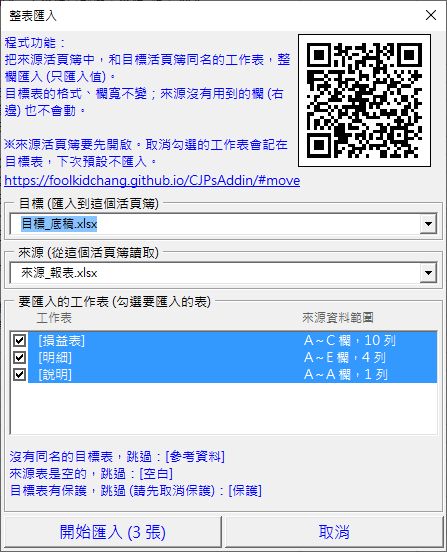
視窗裡的設定
- 目標:預設是執行時所在的活頁簿 (排在最上面)
- 來源:列出目前開著的活頁簿,自動選第一個不是目標的檔案。要的檔案不在清單裡時,先在 Excel 開啟它,再按一次下拉箭頭,清單會重新整理
- 要匯入的工作表:每一列是一張兩邊同名的工作表,例如「[損益表]」;右側的「來源資料範圍」是要匯入的範圍,例如「A~C 欄,10 列」。兩邊名稱只差前後空白或英文大小寫時,會寫成「[來源表] → [目標表]」。取消勾選的不匯入,例如兩邊都有的「說明」表
- 清單下方的藍字是跳過的表與原因:沒有同名的目標表、來源表是空的、目標表有保護 (請先取消保護)
- 按鈕會顯示要匯入幾張,例如「開始匯入 (2 張)」;匯入後會列出成功和失敗的工作表
只匯入值:內容會怎麼變
只匯入值等於把每一格重新輸入一次,和「先貼到記事本、再貼回 Excel」的效果一樣。結果會依目標欄的儲存格格式而不同:
| 來源的內容 | 目標欄是一般格式 | 目標欄是文字格式 |
|---|---|---|
文字的 1250 | 數字 1,250 (套用目標欄的數字格式) | 文字 1250 |
文字的 2026/10/02 | 日期 | 文字 |
員編 00123 | 123:前導零消失 | 00123 |
| 16 碼卡號 | 4.31112E+15:超過 15 位的數字會失真 | 完整保留 |
開頭是 -、+、@、= 的文字,例如 -已結案 | 保留為文字,不會被當成公式 | |
| 公式 | 匯入的是計算結果 | |
員編、卡號、代碼這類要保留原樣的欄位,請先把目標欄設成文字格式。
兩個檔案下載到同一個資料夾並開啟,切到「目標_底稿」執行整表匯入。目標檔的「說明」工作表列了 10 個步驟和預期結果,照著做可以看到上面每一條規則的效果。重新練習時,兩個檔案都不要存檔、關掉重開即可。
要記住的 4 件事
- 目標表從 A 欄到來源最後一欄是整欄清除後再寫入:這幾欄裡原有的內容 (包括資料下方的備註) 都會清掉;更右邊的欄不受影響。底稿自己的公式、備註,請放在來源資料範圍的右邊
- 取消勾選的目標表會記在那張工作表裡,下次預設不勾;目標檔要存檔才記得住,複製工作表時這個記錄不會跟著複製
- 目標欄有跨欄的合併儲存格時,那張表會匯入失敗,結果訊息會列出來;其他表照常匯入
- 改了 Windows 的顯示比例 (例如 100% 改成 150%) 後視窗排版亂掉:把 Excel 全部關掉再重新開啟
樞紐明細
這個功能在做什麼
在樞紐分析表的數值上雙擊,Excel 會新增一張工作表,列出組成這個數字的明細。可是這張表只有一串流水號的名字 (例如「工作表3」),過幾天就看不出是從哪一格、在什麼篩選條件下點出來的。安裝增益集後,預設就會自動整理這張明細工作表,不用做任何設定。
增益集會自動做這些事
- 上方插入 4 列:來源、樞紐分析表選項、交叉篩選器選項、時間表選項
- 工作表名稱改成雙擊那一格的數值,例如「1,250」;重複時加上 _2、_3
- 拿掉 Excel 自動套用的藍色表格樣式,格式和欄寬照來源資料
- 選取明細的標題列,方便接著篩選或排序
練完你會
- 知道雙擊哪裡才會產生明細
- 看懂上方 4 列記錄的條件
- 知道怎麼開啟、關閉這個功能
開啟或關閉
- 預設是開啟的:每次開 Excel,增益集都會自動開啟這個功能
- 要暫時關閉:增益集選單「常用功能二 → 設定切換… → 樞紐明細來源功能 (套用至整個Excel)」,會跳出「已開啟/已關閉」
- 開關會套用到所有開著的活頁簿;關閉 Excel 再開,又會恢復成開啟
什麼時候會處理
- 只處理樞紐分析表數值區的一格,包括總計;雙擊列標籤、欄標籤不會處理
- 來源資料的活頁簿要開著,才能照來源資料套用格式和欄寬;沒開著時,上方 4 列和工作表名稱照樣會處理
開始練習
選一題,在下方的「樞紐分析」工作表雙擊數值格 (手機請點一下),看看產生的明細工作表。可以用下方的工作表標籤切換各張工作表。
要記住的 3 件事
- 上方 4 列記錄的是雙擊當下的條件;之後改了樞紐分析表的篩選,已產生的明細不會跟著變
- 「樞紐分析表選項」包含報表篩選 (全部選取時寫「(全部)」)、雙擊那一格所在的列和欄;其他列、欄欄位有篩選時也會列出
- 明細是雙擊當下的資料快照,來源資料之後修改也不會更新;要最新的結果,請重新整理樞紐分析表後再雙擊一次
小測驗
點選答案,立即顯示對錯與說明。題目依功能分組,忘記了可以點「回到練習 →」再試一次。打開右上角的「顯示解答」,會直接標出每題的正解。